
安装与快速上手
跟随本指引,只需几分钟即可完成 AStop 的环境部署、模块安装、LSPosed 作用域配置与生效检查。
💳 付费与授权说明
AStop 采用先尝后买的授权机制,充分保障您的设备适配与使用体验。
1. 免费试用与激活流程
- 7 天全功能免费试用:新设备首次安装即可自动享受 7 天免费试用,无需预先付费,满意后再行赞助。
- 购买方式:在 AStop 客户端内可直接通过 微信 / 支付宝 扫码支付。
- 订单号激活:支付成功后,使用生成的商户订单号在应用内提交激活即可解锁。
支付延时与紧急联系
第三方支付网关回调可能存在数秒至数分钟的网络延迟。若刚付款后提示订单号无效,请稍候片刻重试;如遇异常,请通过交流群或邮件联系开发者协助核验。
2. 授权与设备绑定规则
- 设备绑定机制:购买后获取的激活码/订单凭据初始处于“未绑定”状态;一旦在手机上成功激活,将自动与该设备的硬件标识(硬件指纹)深度绑定,仅供该设备使用。
- 主设备(永久授权):实行一机一码·永久授权。只要硬件底层标识未发生变更,日常系统 OTA 升级、常规刷机均无需重复激活;主设备授权不可换设备使用。
- 副设备(一年授权):副设备授权有效期为一年,支持在有效期内换绑设备。
- 禁止二次转售:软件授权仅供本人使用,不支持二次出售或合租。
⚠️ 免责声明
AStop 为个人独立开发与维护的项目。鉴于 Android 各品牌厂商深度定制 ROM、不同内核架构的复杂性与多样性,无法保证不出现任何 Bug,更无法保证所有设备与系统均能 100% 正常使用。请务必在 7 天试用期内充分测试确认。
1. 依赖环境核验
在开始刷入前,请确认设备已满足基本运行条件(详情请查阅 环境与权限要求):
- [x] 系统版本:Android 12 及以上(API Level 31+)
- [x] Root 方案:KernelSU / APatch / Magisk 均可正常工作
- [x] 框架环境:已安装并启用 LSPosed(推荐内测维护版)
2. 内核模块与底层协同
AStop 依托底层 Linux CGroup 冻结能力与 Binder 交互感知。为了实现“即用即解冻、跳转不卡顿”的体验,支持以下协同方案:
- AStop 内核(开箱即用,首选推荐):AStop 自带内核级辅助探针,具备零侵入、低功耗的网络解冻与 Binder 事务感知,无需额外刷入第三方内核模块。
- 厂商原生驱动(自动协同):小米 HyperOS/MIUI 自带的 Millet,以及 OPPO/一加 ColorOS 自带的 Hans,AStop 均可自动适配调用。
- Re:Kernel 模块(进阶极客):内核版本 5.10 及以上的设备,支持搭配已刷入的 Re:Kernel 模块。
深入了解内核机制
关于内核事件源的调度优先级与底层技术细节,请参阅:全局设置 - 内核辅助来源。
3. 模块安装与作用域配置
请按照以下步骤完成 AStop 的安装与 LSPosed 作用域激活:
步骤一:下载并安装 AStop
- 前往 客户端下载 页面获取最新版 AStop 模块包;
- 在 Root 管理器(KernelSU / APatch / Magisk)中刷入模块并重启,或直接安装 APK 客户端。
步骤二:在 LSPosed 中勾选作用域
- 打开 LSPosed 管理器,切换到「模块」标签页;
- 找到 AStop 并开启激活开关;
- 点击进入 AStop 的详细设置页,在作用域列表内勾选以下目标:
| 作用域目标 | 作用类型 | 说明 |
|---|---|---|
| 系统框架 (android / System Server) | 必选 (核心) | 实现活动与进程管理、任务与窗口焦点识别 |
| 系统界面 (System UI) | 推荐 | 用于支持控制中心磁贴解冻、媒体通知解冻、面板超时控制 |
| 厂商电源/优化服务 | 按需 | 如小米的“系统电池及性能 (PowerKeeper)”、OPPO 的“电池管理”,避免厂商调度冲突 |
| 谷歌服务框架 (GMS) | 按需 | 用于 FCM 推送唤醒与 GMS 协同保活 |
点击展开查看 LSPosed 作用域勾选示意
[✔] 开启模块
作用域选择:
├── [✔] 系统框架 (android)
├── [✔] 系统界面 (com.android.systemui)
└── [ ] 其他按需组件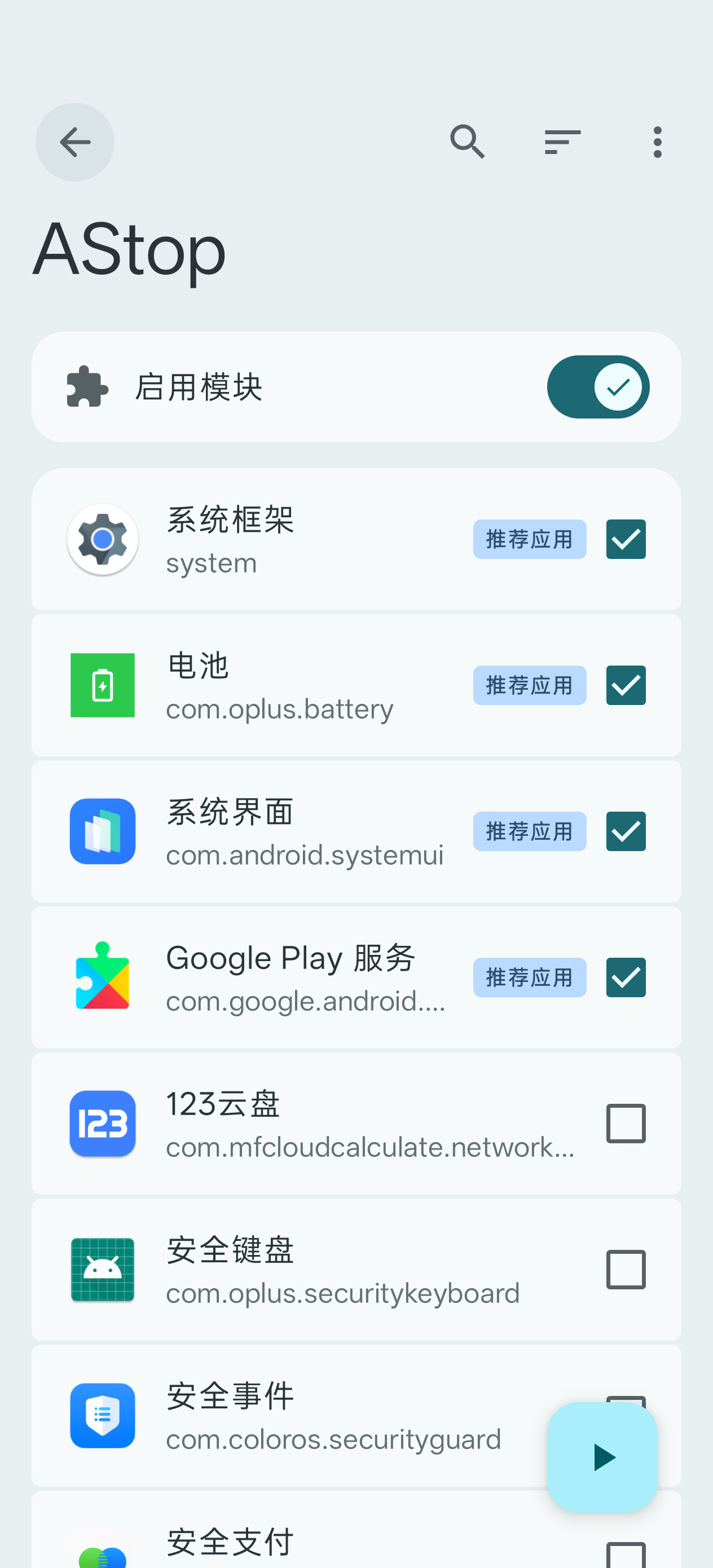
步骤三:完全重启手机系统
勾选完成后,请完全重启手机(切勿仅软重启),确保 LSPosed 将探针逻辑完整注入进 System Server 核心进程。
4. 验证模块是否生效
重启完成后,请按照以下步骤核验 AStop 是否已正常接管:
检查运行状态
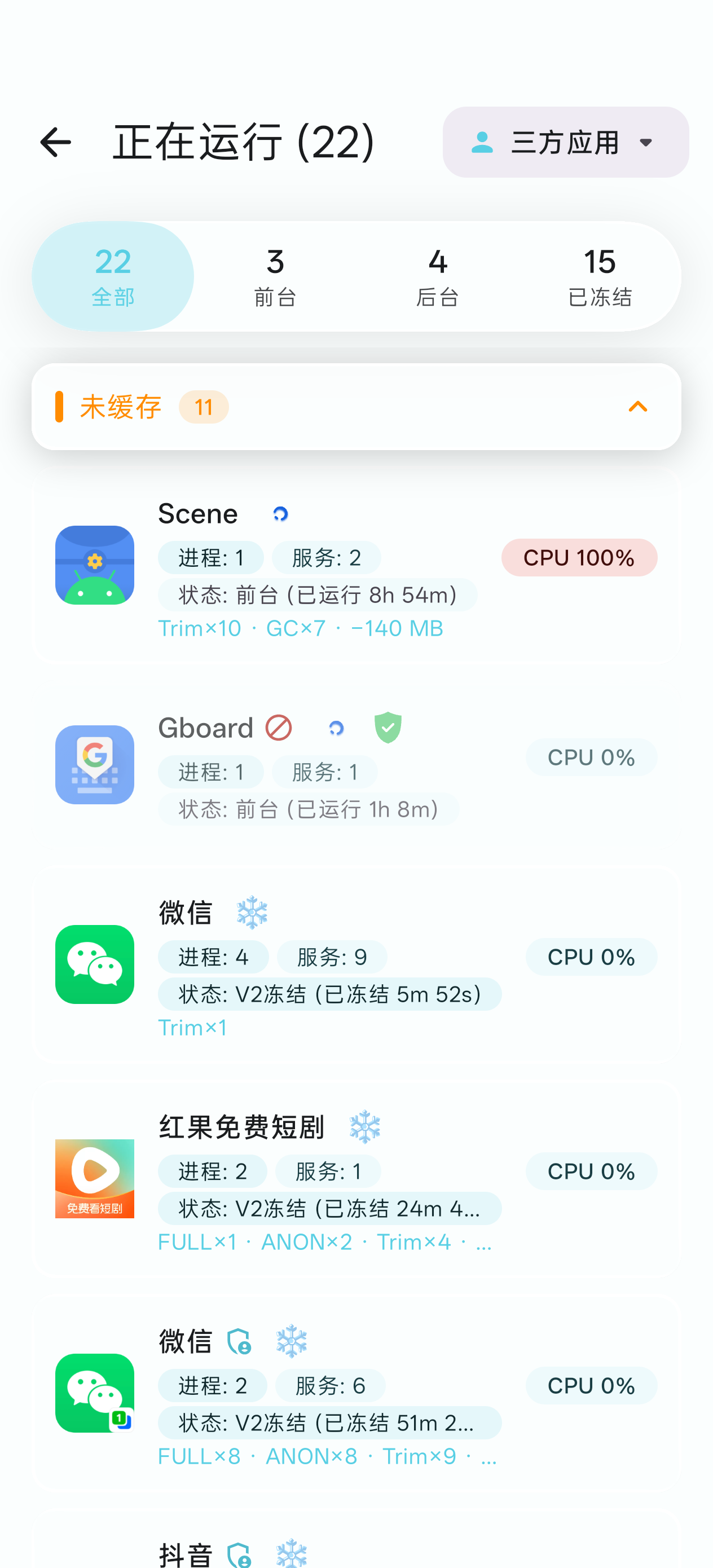
- 打开 AStop 客户端,切换至 「正在运行」 页面;
- 启动几个日常第三方应用(如电商、社交、资讯),随后返回桌面等待 3~6 秒;
- 返回 AStop 的正在运行页面,切换至「已冻结」分组:
- 应用若标有 【V2冻结】 或 【信号冻结】;
- 且进程实时 CPU 占用稳定降为 0%;
- 此时表明 AStop 已成功接管并生效!
📸 点击展开查看正在运行生效状态示意图
冻结方式选择说明
默认采用 「管理器模式」 即可获得最佳兼容性。如需使用 CGroup V2 强力压制的 「UID 模式」,可前往 全局设置 - 冻结方式选择 深入了解。
5. 日志查看与快速排障
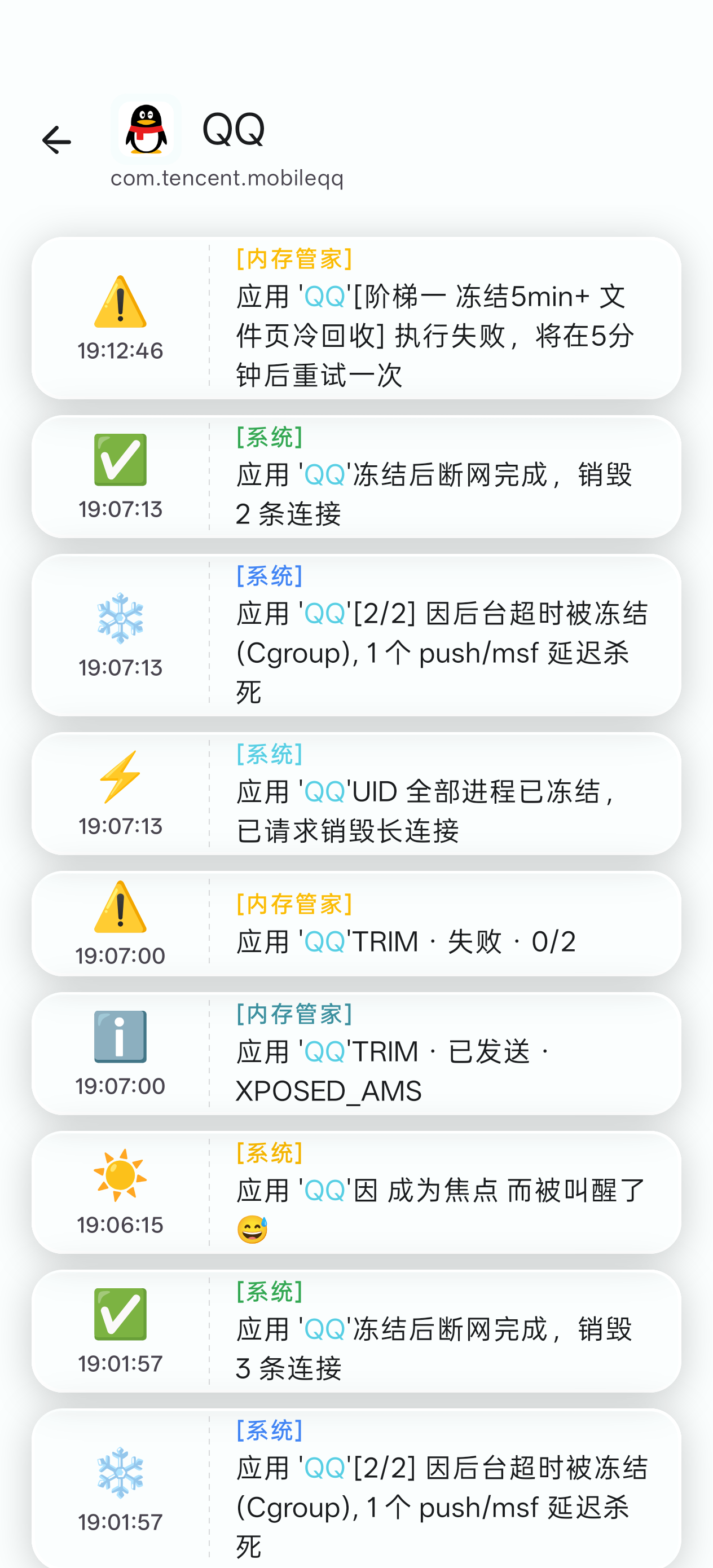
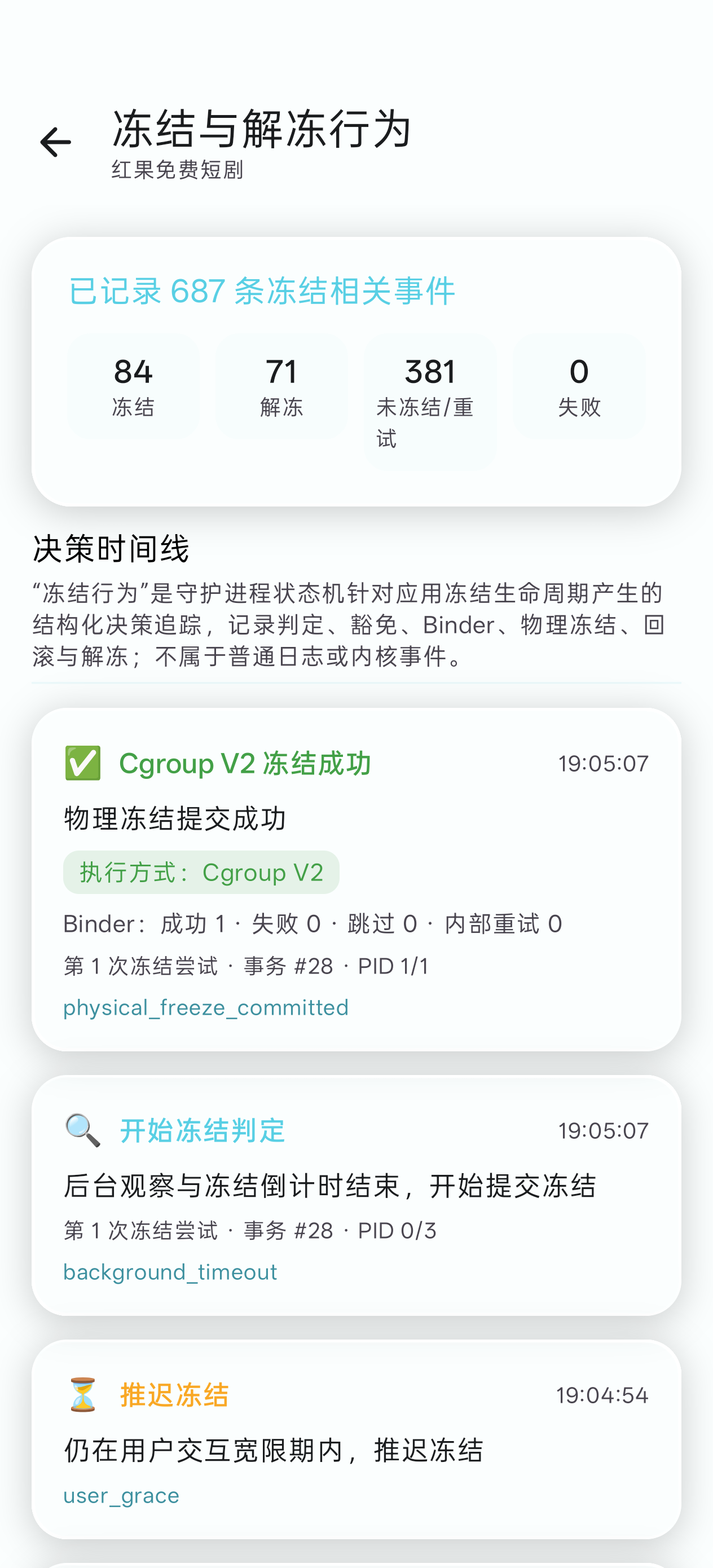
若遇到应用异常,可使用客户端内置日志快速定位:
- 打开 AStop 客户端,点击底部的 「功能」 选项卡 -> 「日志」;
- 或在 「正在运行」 列表中长按对应应用,选择 「查看此应用行为」,观察判定历史时间线。
日志查看示意图
核心快速排障
- “应用暂未管控”:应用刚启动或正在被系统调度时属于正常过渡现象,无需处理。
- 音乐/导航误冻结:请前往「应用配置」中确认开启「音频活动豁免」或「定位活动豁免」。
- 消息推送延迟:建议进入「应用配置」将
:push进程设为保留,或开启网络唤醒模式。
📖 查阅全量排错与技术解答
更全面的问题排查与技术细节,请直接查阅: 👉 常见问题与排错手册 (FAQ)
6. 交流群与反馈
- GitHub Issues 反馈:点击提交 Issue
- 官方交流 QQ 群:1056383345
- 提交反馈时请附带:手机机型与系统、Linux 内核版本、Root 方案与复现步骤日志。