
仪表盘与运行状态
进入 AStop 主界面,底部导航栏分为 「主页」、「功能」 与 「设置」 三大中枢。「主页」即系统状态仪表盘,提供整机软硬件利用率、后台应用活跃全貌与内核环境全景监控。
1. 状态指标卡片与全景监控
📸 点击展开查看仪表盘主界面截图
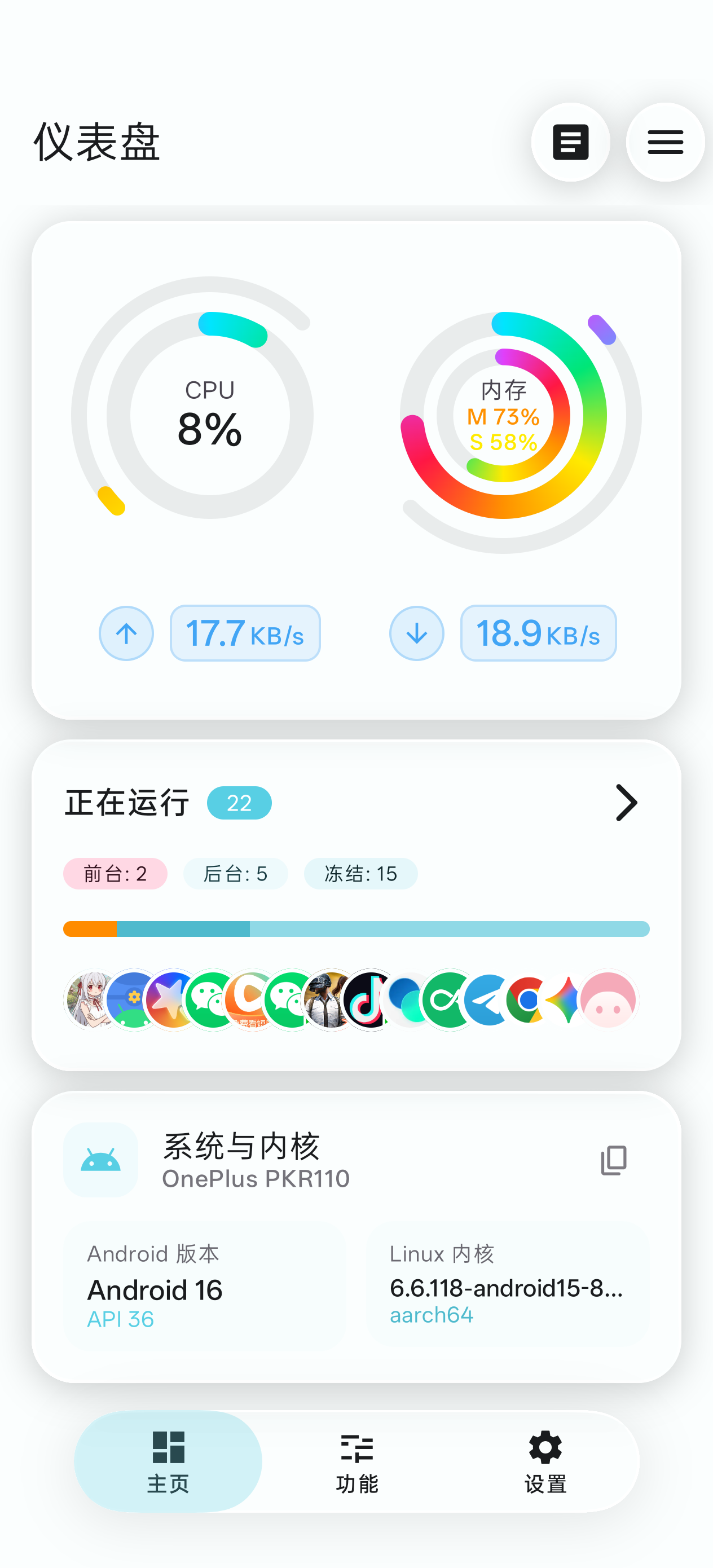
- 顶部操作栏:
- 运行报告(左侧图表按钮):调取系统自动化度量报告(支持切换「今日概览」、「每日报告」、「每周报告」),汇总冻结累计时长、自启动链路拦截总次数、物理内存释放总量与各应用耗能排行。
- 更多设置快捷入口(右侧菜单按钮):AStop 授权、激活和备份管理页面。
- 实时性能与网络监控卡片:
- CPU 环形仪表:动态测量整机 CPU 瞬时负载(如
CPU 8%),随负载变化呈现平滑环形发光弧度。 - 双同心环复合内存仪表:
- 外环(Main RAM):显示物理内存实际占用百分比(
M 73%)。 - 内环(Swap / ZRAM):显示虚拟交换分区使用百分比(
S 58%)。
- 外环(Main RAM):显示物理内存实际占用百分比(
- 实时吞吐网络胶囊:分别采样后台与前台总体的实时上传/下载速率(如
↑ 17.7 KB/s、↓ 18.9 KB/s),当网速突破阈值时呈现流光扩散效果。
- CPU 环形仪表:动态测量整机 CPU 瞬时负载(如
- 正在运行总览卡片:
- 运行应用总数徽标:显示当前由系统监测到的存活应用总数(如
22),点击整张卡片可无缝进入 「正在运行应用列表」。 - 运行状态分类胶囊:清晰细分并统计
前台: 2、后台: 5、冻结: 15。 - 三色动态比例条:以橙色(前台活跃)、青色(后台运行)、浅蓝色(已冻结/墓碑)直观呈现运行态势分布。
- 流动头像预览:横向平铺展示当前活跃与冻结应用的高清图标流。
- 运行应用总数徽标:显示当前由系统监测到的存活应用总数(如
- 系统与内核卡片:
- 设备型号:读取并展示设备品牌与具体机型(如
OnePlus PKR110)。 - 双列系统底层规格:
- Android 版本:展示当前系统发行版本与底层 API 级别(如
Android 16 API 36)。 - Linux 内核:展示内核主线版本、编译字符串与 CPU 架构(如
6.6.118-android15-8... aarch64)。
- Android 版本:展示当前系统发行版本与底层 API 级别(如
- 设备型号:读取并展示设备品牌与具体机型(如
2. 应用运行状态机
AStop 在状态机中细分了多种阶段,直观反馈应用的生命周期变化:
| 状态常量 | 界面显示文案 | 触发条件与机制 | 状态特征 |
|---|---|---|---|
STATUS_FOREGROUND | 前台运行 | 目标应用持有顶层可见窗口(Visible Window)或焦点 | 活跃交互,无限制 |
STATUS_OBSERVATION | 气息感知 (Xs) | 应用切离前台,进入缓冲观察期(默认 3~7s),探测是否有音频/定位/大网络 | 观察缓冲期 |
STATUS_COUNTDOWN | 咏唱中... (Xs) | 观察期结束且未命中豁免,进入设定的后台冻结倒计时 | 待冻结 |
STATUS_GRACE_PERIOD | 主角失格 (Xs) | 严格模式下的超短宽限倒计时(如 5s),超时即刻执行极速压制 | 极速宽限倒计时 |
STATUS_FREEZING | 正在冻结... ❄️ | 守护进程正在调用内核 CGroup 或信号接口执行物理挂起 | 状态迁移中 |
STATUS_FROZEN | 已冻结 / V2冻结 / 信号冻结 | 应用进程已被暂停挂起,CPU 占用完全归零,Binder 事务受到拦截保护 | 0 功耗挂起 |
STATUS_RUNNING | 后台运行 | 应用在后台处于活跃状态(或处于豁免保活中) | 正常后台 |
STATUS_STOPPED | 沉寂 (∪。∪)。。。zzz | 应用当前无任何存活进程 | 进程已销毁 |
3. 系统与探针健康度
在「功能」-「更多设置」(右上角)中可查看核心运行状态:
- 守护进程:查看全局冻结与解冻调度日志与行为计数。
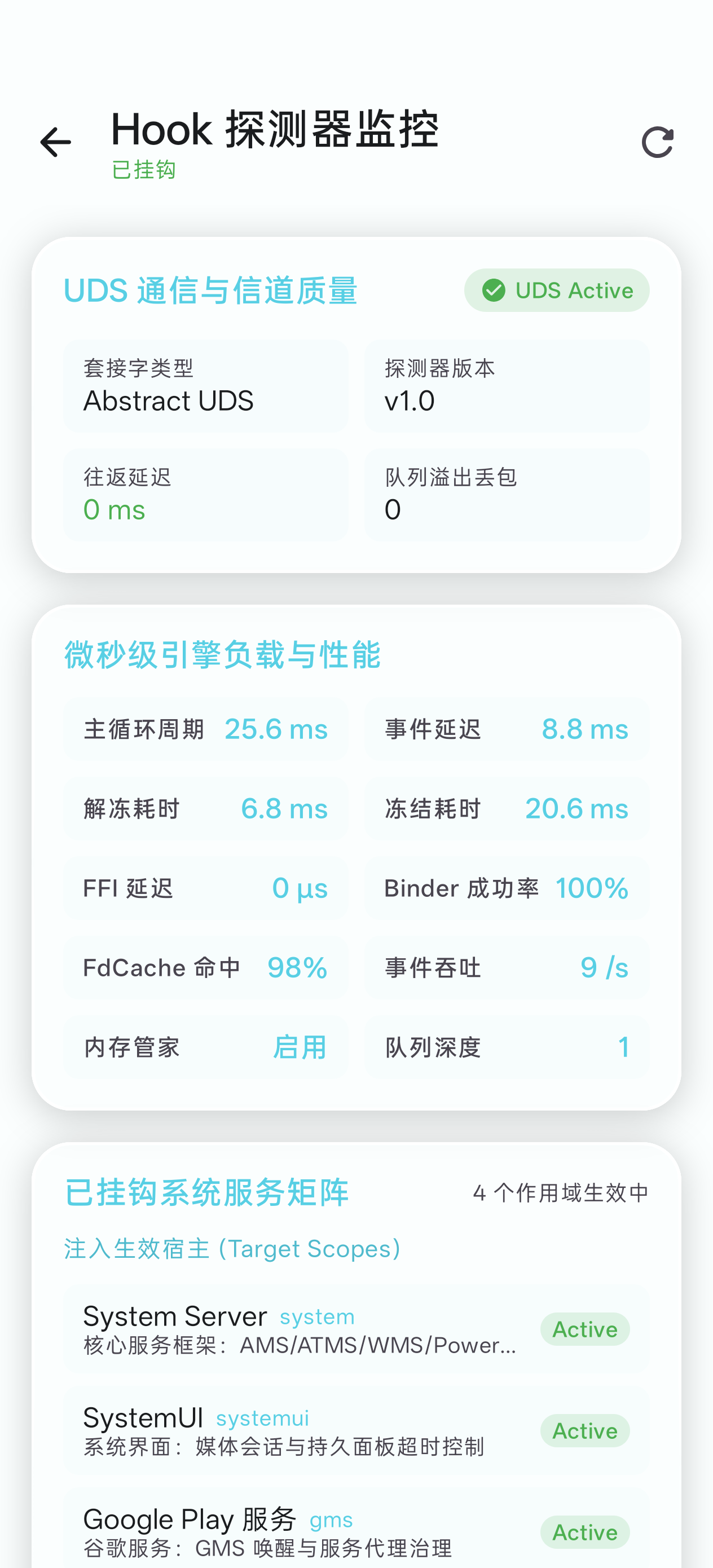
- Hook 探测器监控:查看 LSPosed 探针在 System Server 中的注入与挂钩健康度、UDS 往返时延与微秒级处理性能。
- 系统监控:查看 AIDL Binder 跨进程通信状态与连接通道。
- 内核:查看内核辅助诊断,可进行全局内核事件流采集。
- 数据库状态:查看 SQLite 数据库占用与健康度,支持在线无损整理。
📸 点击展开查看 Hook 探测器监控界面
4. 正在运行应用列表
点击仪表盘的「正在运行」卡片,即可进入全量运行进程池监控界面,支持多维度观测与交互:
📸 点击展开查看正在运行应用列表界面
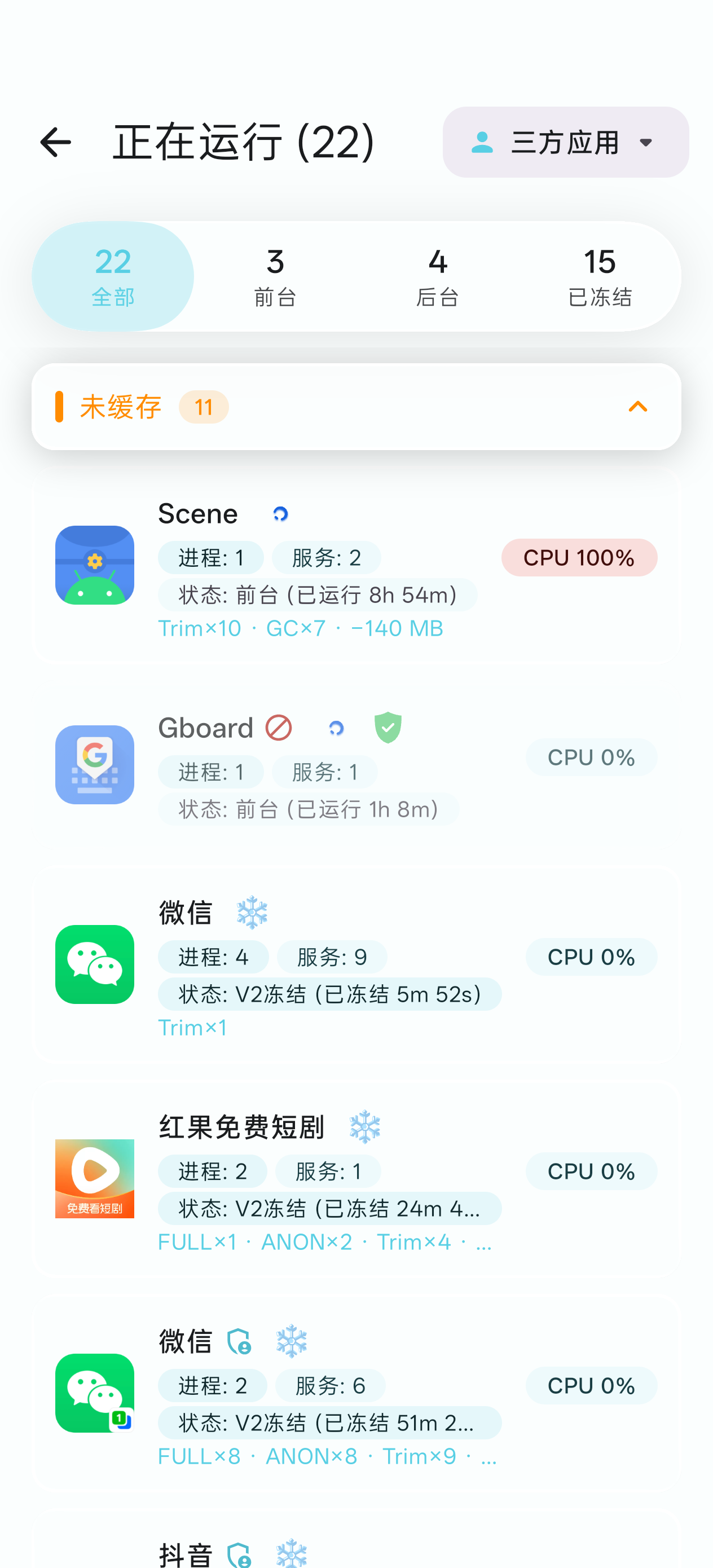
- 顶部控制与多维度筛选:
- 应用归属分类下拉菜单:右上角支持在
全部应用、三方应用、系统应用之间快速过滤。 - 状态分段选择胶囊:实时统计应用分类数量并支持一键切换:
全部 (22)、前台 (3)、后台 (4)、已冻结 (15)。 - 下拉刷新:随时下拉拉取系统 AMS 最新的活跃进程拓扑与物理 PSS 快照。
- 应用归属分类下拉菜单:右上角支持在
- 分组折叠管理:
- 未缓存 (RUNNING,橙色标头):汇聚当前处于前台、正在使用音频/定位、持有前台活动 Service 或尚未被移入系统缓存池的应用。
- 已缓存 (CACHED,紫色标头):汇聚处于后台等待复用或已被深度休眠的缓存应用。
- 应用卡片信息与标识体系:
- 多用户与分身图标:带有分身或多用户账号的应用,图标右下角附带分身徽章。
- 应用状态图标体系:
❄️:进程已进入物理冻结挂起状态。⊘:系统底层关键应用保护(安全豁免,禁止冻结,防止系统崩溃)。↻/ 动画图标:正在运行或处于定时解冻观察中。✔/ 护盾图标:处于白名单豁免保护中。- 音频 / 定位 / 网络图标:应用后台正在发声、调用 GPS 或高速传输。
- 实时 CPU 负载徽章:常态为
CPU 0%;若进程 CPU 超过 50%,背景自动切换为警示红色(如CPU 100%)。 - 运行状态与时长文字:如
状态: V2冻结 (已冻结 5m 52s)。
- 手势交互:
- 单击卡片:弹出应用快速操作对话框,快速调整策略与精细豁免;
- 长按卡片:直接跳转进入 「应用进程与运行详情」。
5. 应用进程与运行详情
长按任意运行应用即可进入专属进程拓扑与深层诊断界面:
📸 点击展开查看微信应用进程与详情界面
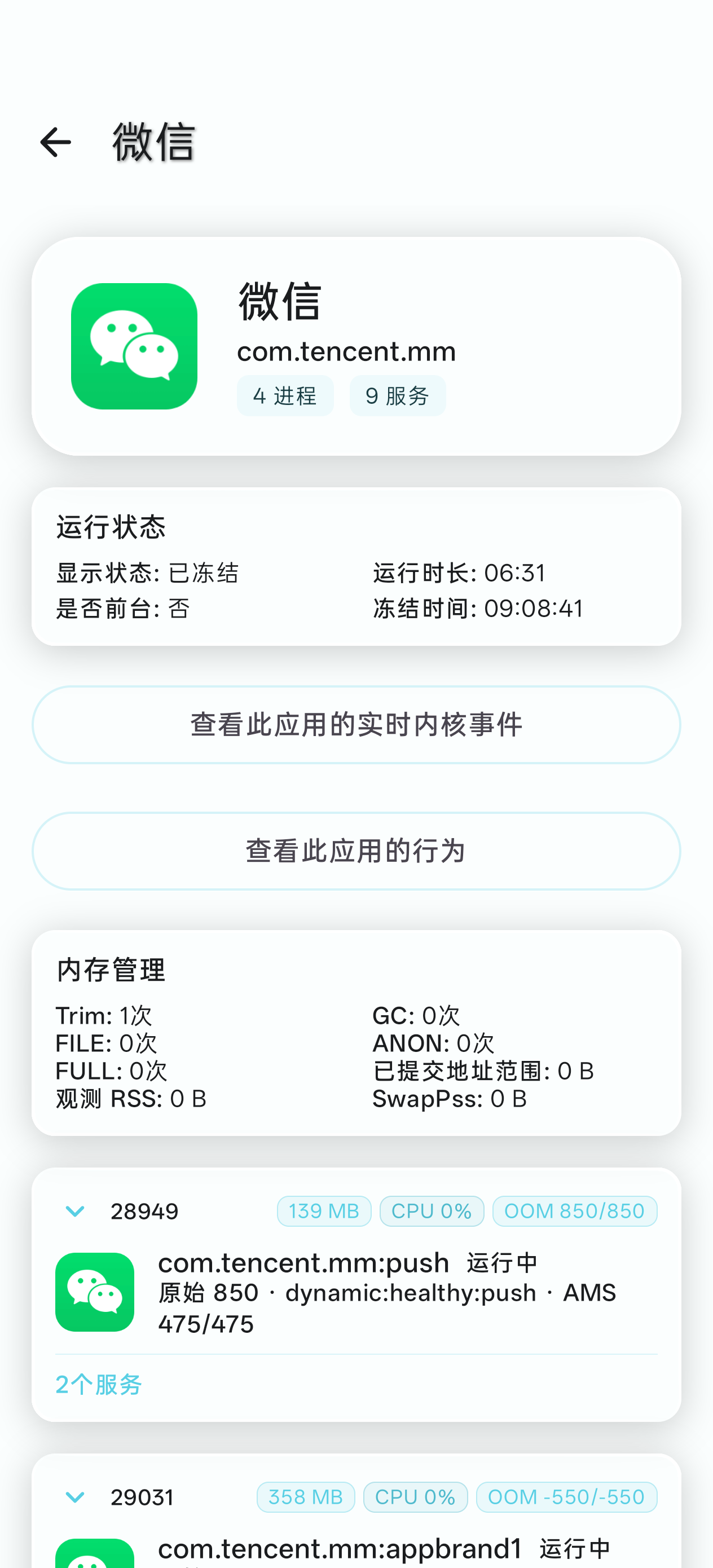
- 顶部应用头卡片:展示应用图标、应用中文名称、完整包名(如
com.tencent.mm)、存活子进程数、活跃服务数以及多用户 UID。 - 运行状态卡片:
- 显示状态:如
已冻结、前台、观察中。 - 运行时长与时间戳:展示前台/后台累计存活时长,以及精确的最近冻结时间戳(如
09:08:41)。 - 活动标志:显示是否在播音频、使用定位、或发生大网络传输。
- 显示状态:如
- 两大专属实时诊断通道:
- 「查看此应用的实时内核事件」:直达
KernelAssistInspectorScreen,实时捕获并过滤该 UID 专属的内核级 Binder IPC 事务调用与内存分配事件流。 - 「查看此应用的行为」:直达
DaemonBehaviorScreen,调取守护进程关于该 UID 的判定历史时间线(切出前台时刻、推迟冻结原因、豁免事件、何时冻结与解冻)。
- 「查看此应用的实时内核事件」:直达
- 内存管理面板:
Trim:下发TRIM_MEMORY_UI_HIDDEN信号累计次数。GC:主动触发虚拟机垃圾回收的次数。FILE/ANON/FULL:内核换出文件页、匿名页至 ZRAM 的次数。Refault / Major Fault:应用唤醒时重载内存页引起的缺页中断增量,量化切回代价。
- 子进程与 OOM 跟踪列表:
- 展开展示应用下的每一个独立子进程(如
:push、:appbrand1)。 - 包含 PID、PSS 物理内存占用、CPU 负载,以及 OOM 分数解析(
原始 850 · dynamic:healthy:push · AMS 475/475)。
- 展开展示应用下的每一个独立子进程(如
6. 耗电统计与能耗归因
在「功能」->「耗电统计」中,AStop 提供了毫秒级采样的硬件功耗与应用电量归因看板:
📸 点击展开查看耗电统计界面
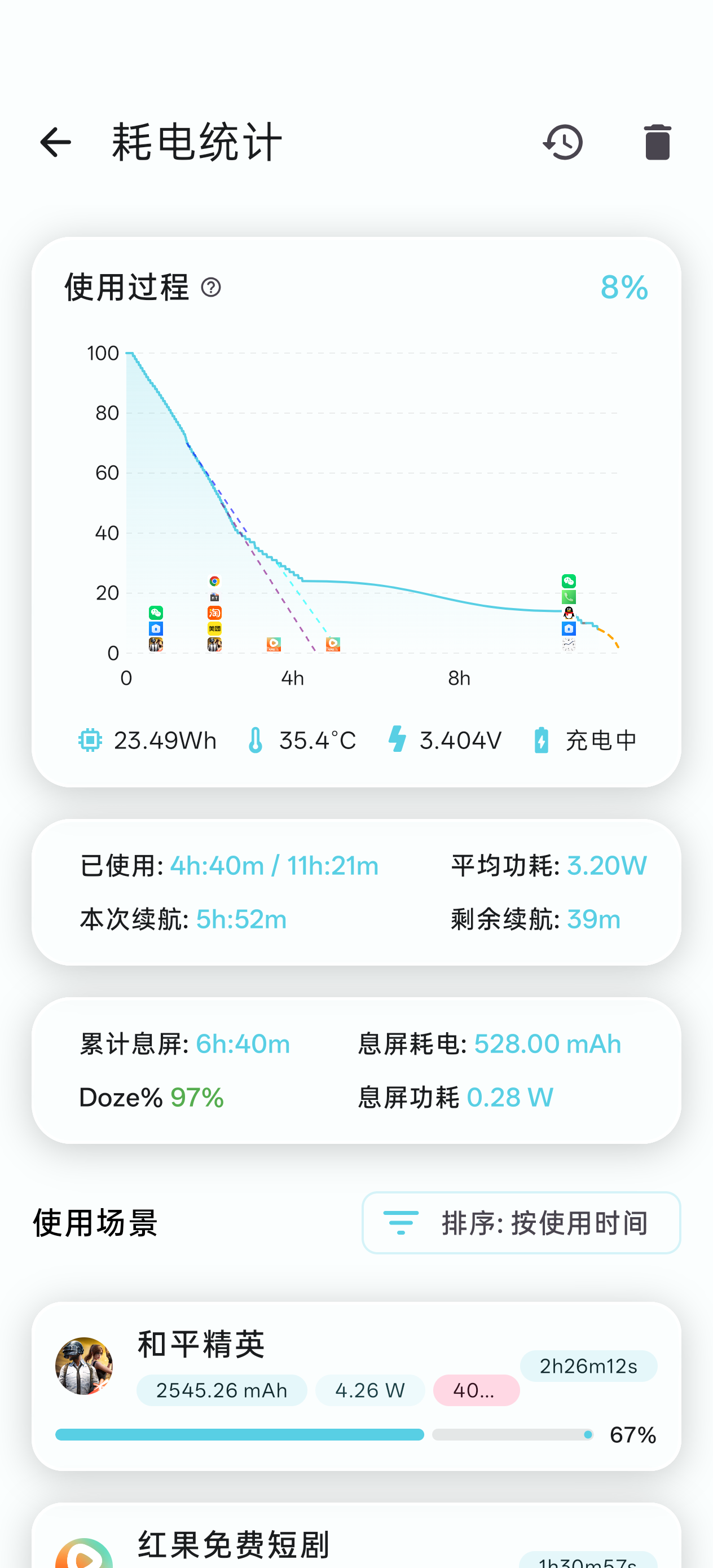
- 使用过程衰减曲线:直观展示电池电压、温度(如
35.4℃)、功耗(如23.49Wh)与各应用的放电分布点; - 续航与息屏指标:统计息屏时长、息屏平均功耗(如
0.28W)、Doze 深度睡眠占比(如97%); - 应用耗能排行:按使用时间与毫安时 (mAh) 归因各应用消耗,精准揪出耗电刺客。